YouTube子母畫面Chrome

在Chrome瀏覽器播放YouTube影片時,連續點擊滑鼠右鍵兩次,選擇「子母畫面」,或安裝Chrome子母畫面擴充功能,即可將影片獨立成浮動視窗,邊瀏覽網頁、回覆郵件,邊享受影音娛樂.,Chrome瀏覽器增加了一項觀看影片時能讓使用子母畫面播放功能,只需要將Chrome更新到最新70版本以上就能立刻使用,透過這項功能將YouTube影片縮放為子母畫面常駐在某個位置上,讓你能一邊看影片一邊做其它事情,同時在跟朋友聊天或者逛網頁時也...,...
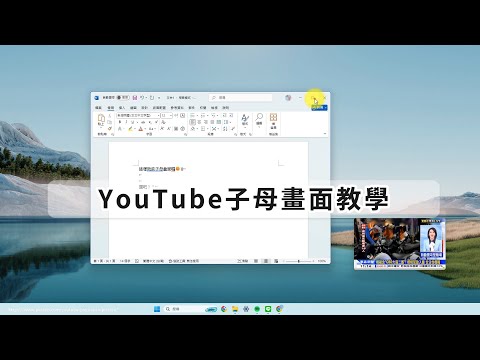
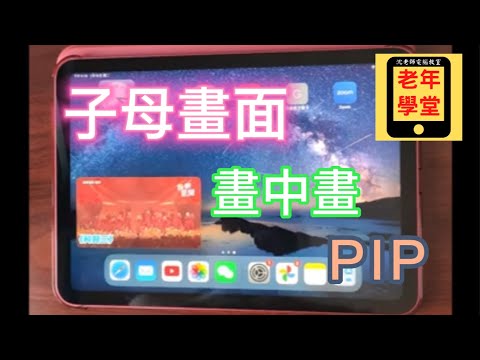
YouTube 子母畫面終極指南:Android、Chrome 瀏覽器輕鬆玩轉!

在 Chrome 瀏覽器播放 YouTube 影片時,連續點擊滑鼠右鍵兩次,選擇「子母畫面」,或安裝 Chrome 子母畫面擴充功能,即可將影片獨立成浮動視窗,邊瀏覽網頁、回覆郵件,邊享受影音娛樂.

Chrome 子母畫面播放 YouTube 影音新功能使用方法教學

Chrome 瀏覽器增加了一項觀看影片時能讓使用子母畫面播放功能,只需要將 Chrome 更新到最新 70 版本以上就能立刻使用,透過這項功能將 YouTube 影片縮放為子母畫面常駐在某個位置上,讓你能一邊看影片一邊做其它事情,同時在跟朋友聊天或者逛網頁時也 ...

Chrome 內建子母畫面浮動影片視窗,工作看 YouTube

使用 Google Chrome 瀏覽器內建的子母畫面功能,讓影片以浮動視窗顯示在螢幕的角落。 許多人都會在工作時開一個 YouTube 這類的影片視窗,放在螢幕的角落,一邊工作一邊看影片(或聽音樂),而現在 Google 的 Chrome 瀏覽器內建了一個「子母畫面」功能,可以讓影片用一個獨立的小視窗顯示,方便使用者放在螢幕角落觀看,不但更省空間,而且也不會被其他視窗擋住,以下是子母畫面的使用步驟。 確認 Chrome 瀏覽器的版本要在 70 以上,若是舊版的 Chrome 瀏覽器,請先進行版本更新。

在 Chromebook 上使用子母畫面

你可以在 Chrome 或 Android 應用程式中開啟影片。 選取「子母畫面」。 輕觸兩下或按兩下子母畫面視窗,即可在最大和最小尺寸之間進行調整。 如要調整大小,請拖曳視窗的頂端角落,並調整至所需尺寸。 輕觸兩下或按兩下視窗,即可調整為你建立的視窗尺寸。 輕觸兩下你建立的尺寸,可將子母畫面放到最大,再次輕觸兩下則可將建立的尺寸縮到最小。...

YouTube怎麼開子母畫面?手機、電腦、平板通用子母畫面 PiP 設定 ...

瀏覽器內建功能: 目前主流瀏覽器如Chrome、Firefox、Edge、Safari都內建了子母畫面功能。 播放YouTube影片時,直接點擊瀏覽器提供的PiP圖示,或透過滑鼠右鍵選單(通常需要點擊兩次右鍵)來開啟子母畫面。 是不是覺得稍微有點複雜? 沒關係,接下來我會帶你一步一步詳細解析,保證讓你搞懂怎麼在各種裝置上順利啟用YouTube的子母畫面功能! YouTube 子母畫面是什麼? 為什麼大家這麼愛用? 所謂的「子母畫面」(Picture-in-Picture, PiP),簡單來說,就是讓你在主

免外掛!Chrome、Edge 透過媒體控制切換子母畫面,支援多數網站

Chrome 瀏覽器從 70 版本開始加入子母畫面功能,一般來說,透過滑鼠右鍵即可切換子母畫面,若是網站封鎖右鍵則無法操作,此外,YouTube 則需點擊右鍵兩次才會看到子母畫面選項。